세 줄 요약
- 터미널은 명령어를 글로 입력하는 검은 화면입니다. 클로드 코드를 쓰려면 여는 법과 명령어 몇 개만 알면 됩니다.
- 화면을 세 부분(지금 있는 자리 · 입력하는 자리 · 결과)으로 나눠 보면 훨씬 덜 무섭습니다.
- 설치에서 막히는 건 대개 npm 인식 안 됨, 권한(EACCES), 한글 깨짐 셋 중 하나입니다.
여기서 많이들 그만두십니다
1편과 2편을 읽고 한번 해볼까 하신 분들이 계실 겁니다. 그런데 여기서 손을 놓는 분이 많습니다.
검은 화면이 뜨고, 깜빡이는 커서 하나만 남는 그 순간입니다.
개발을 배워보겠다고 찾아온 분들을 여럿 봤습니다. 다들 문법이나 알고리즘에서 막힌 게 아니었습니다. 검은 창에서 멈췄습니다.
이유는 단순합니다. 이 화면은 친절하게 생기지 않았습니다. 버튼도 메뉴도 없고, 뭘 눌러야 하는지 알려주지도 않습니다. 평생 마우스로 쓰던 컴퓨터가 갑자기 알아서 입력하라고 하는 셈이니까요.
그래도 한 가지만 기억하시면 됩니다.
터미널은 어렵지 않습니다. 낯설 뿐입니다.
어려운 건 익히는 데 몇 달이 걸리지만, 낯선 건 5분이면 됩니다.
이 글을 다 읽으실 때쯤이면 검은 화면이 그냥 글자로 명령하는 창으로 보이실 겁니다.
걱정부터 덜어냅시다
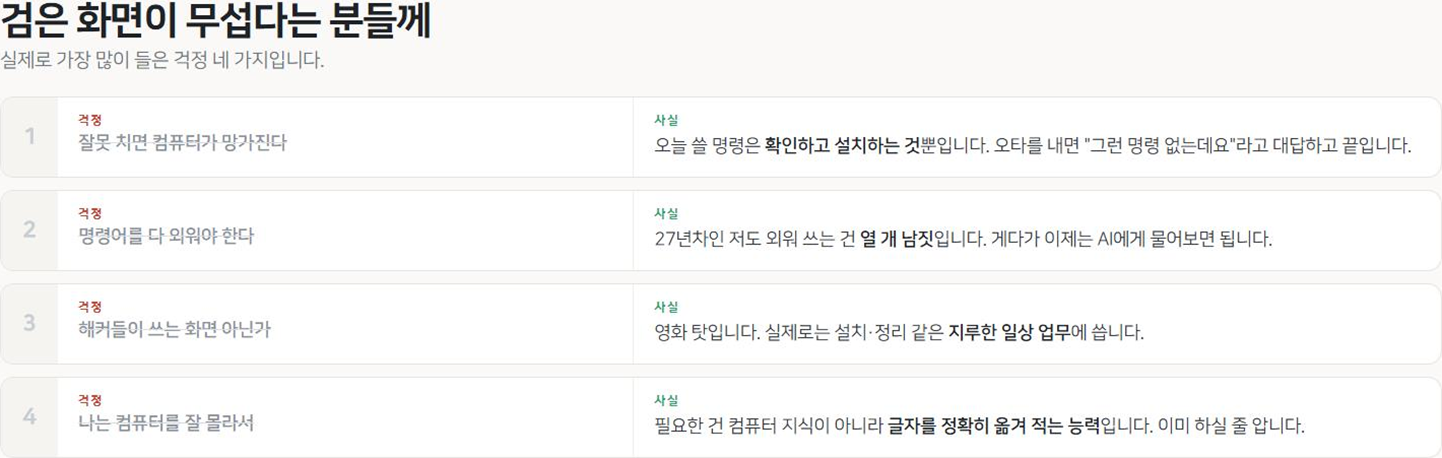
잘못 치면 컴퓨터가 망가지나요?
안 망가집니다. 오늘 쓸 명령은 확인하고 설치하는 것뿐입니다. 지우거나 바꾸는 건 하나도 없습니다. 오타를 내면 그런 명령 없다고 대답하고 말 뿐입니다.
명령어를 다 외워야 하죠?
저는 오래 했는데도 외워서 쓰는 건 열 개 남짓입니다. 나머지는 그때그때 찾습니다. 게다가 요즘은 AI한테 물어보면 됩니다.
해커들이 쓰는 화면 아닌가요?
영화 때문에 생긴 인상입니다. 실제로는 프로그램 깔고, 파일 정리하고, 서버 다시 켜는 지루한 일에 씁니다.
제가 컴퓨터를 잘 몰라서요.
여기 필요한 건 컴퓨터 지식이 아니라 글자를 정확히 옮겨 적는 일입니다. 이미 하고 계신 일이고요.
화면을 세 부분으로 나눠서 보시면 됩니다
검은 화면이 복잡해 보이는 건 어디가 어딘지 구분이 안 가서입니다. 한 번만 뜯어보면 다시 헷갈리지 않습니다.
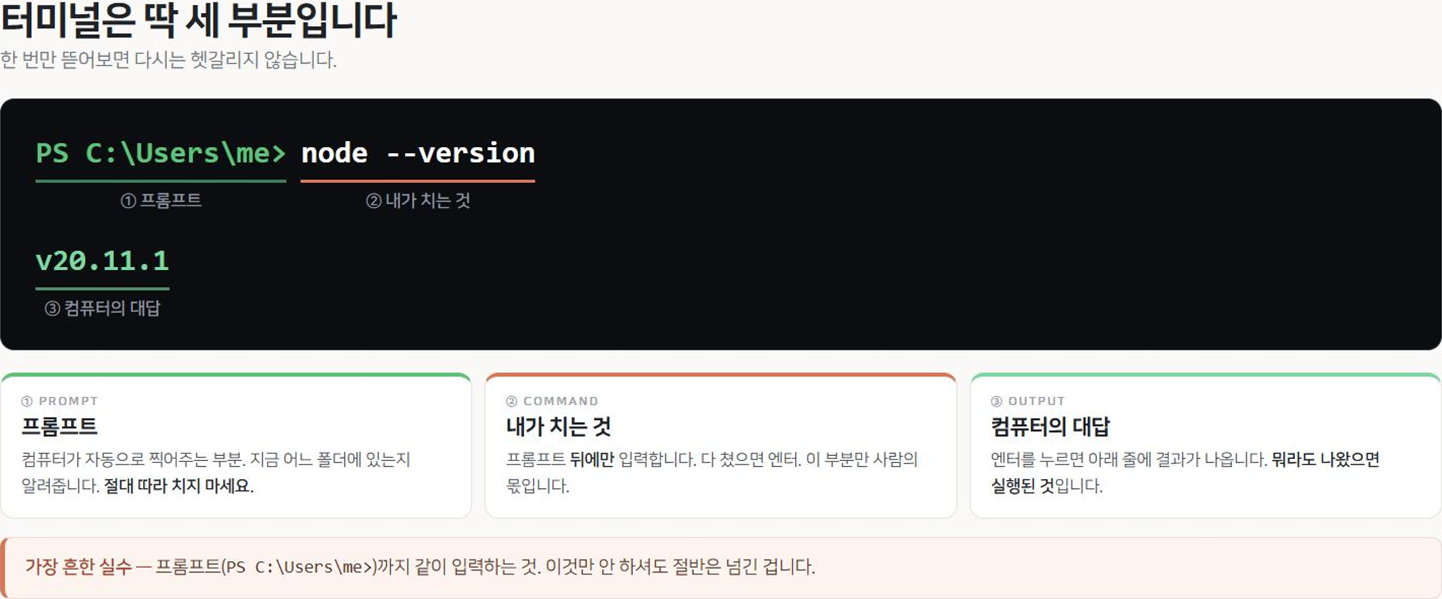
① 프롬프트 — 컴퓨터가 알아서 찍어주는 부분입니다. 여기 입력하라는 표시이고, 지금 어느 폴더에 있는지도 알려줍니다. 이건 따라 치시면 안 됩니다. 같이 입력해서 안 된다고 하시는 분이 꽤 있습니다.
② 내가 치는 것 — 프롬프트 뒤에만 씁니다. 다 쳤으면 엔터를 누릅니다.
③ 컴퓨터의 대답 — 엔터를 누르면 아래 줄에 결과가 나옵니다. 뭐라도 나왔으면 명령이 돌아간 겁니다.
0단계 — 검은 화면 열기
윈도우를 쓰신다면
- 키보드에서 윈도우 키를 누릅니다 (Alt 키 옆 창문 모양)
powershell이라고 칩니다- Windows PowerShell이 나오면 엔터
파란색이나 검은색 창이 뜹니다. 그게 터미널입니다.
관리자 권한으로 실행이라는 게 보여도 그냥 일반으로 여시면 됩니다. 오늘은 필요 없습니다.
맥을 쓰신다면
- command + 스페이스바를 같이 누릅니다
터미널이라고 칩니다 (영문 환경이면terminal)- 엔터
여기까지 오셨으면 절반은 지나온 셈입니다.
1단계 — 뭐가 깔려 있는지 확인하기
설치보다 확인이 먼저입니다. 오래 일하면서 배운 것 중에 안 되면 어디까지 됐는지부터 본다는 게 있는데, 이게 그렇습니다. 확인 없이 설치부터 하면 나중에 안 될 때 원인을 찾을 수가 없습니다.
아래 한 줄을 그대로 치고 엔터를 누르시면 됩니다.
node --versionnode 다음에 띄어쓰기 한 칸, 그리고 하이픈 두 개입니다. 하나가 아닙니다.
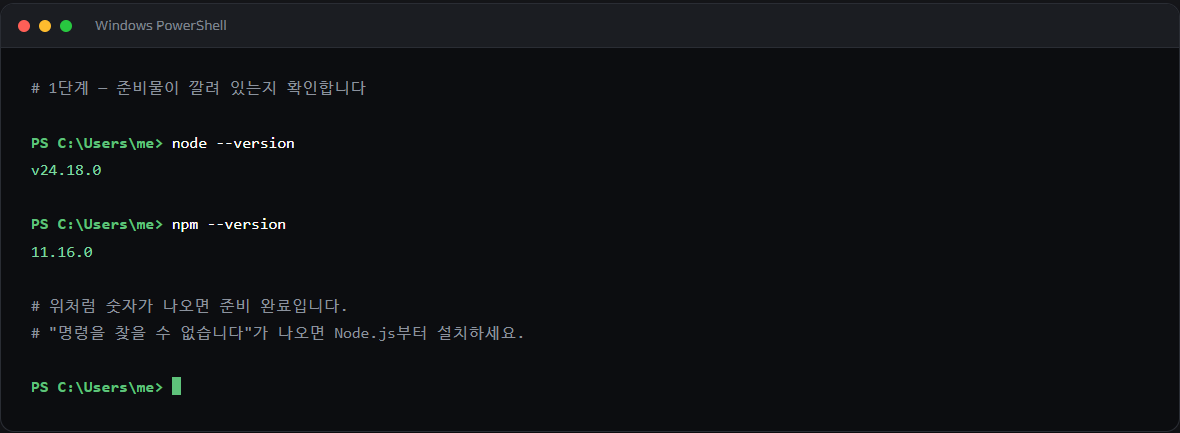
이렇게 숫자가 나오면 된 겁니다. 숫자는 다를 수 있고, v18 이상이면 괜찮습니다.
v20.11.1이런 게 나오면 아직 안 깔린 겁니다.
'node' 용어가 cmdlet, 함수, 스크립트 파일 또는 실행할 수 있는
프로그램 이름으로 인식되지 않습니다.
놀라실 것 없습니다. 이건 에러가 아니라 그냥 대답입니다. 그런 프로그램이 없다고 말한 것뿐이에요.
이 경우 nodejs.org 에서 LTS라고 적힌 버튼을 눌러 받으시고, 받은 파일을 실행해 계속 다음만 누르시면 됩니다. 설치가 끝나면 터미널 창을 닫았다가 다시 열고 위 명령을 한 번 더 쳐보세요.
창을 다시 여는 게 중요합니다. 새로 깐 프로그램은 새 창부터 인식됩니다. 이걸 몰라서 설치했는데 안 잡힌다고 하시는 경우가 가장 많습니다.
2단계 — 클로드 코드 설치하기
이제 한 줄이면 됩니다.
npm install -g @anthropic-ai/claude-code길어 보이지만 손으로 치지 마시고 복사해서 붙여넣으시면 됩니다. 윈도우 PowerShell은 마우스 오른쪽 클릭, 맥 터미널은 command + V입니다.
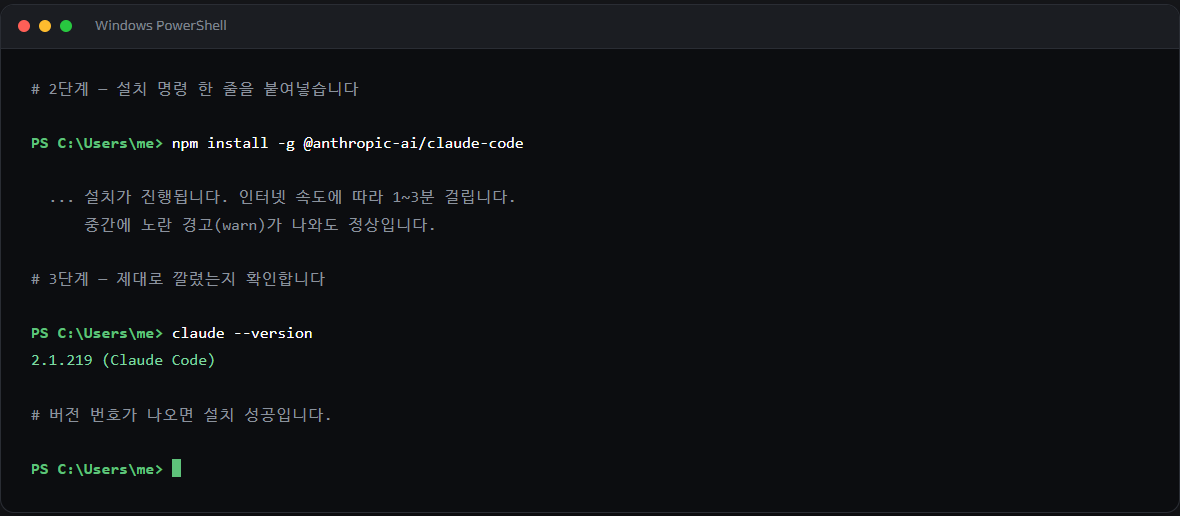
중간에 노란 글씨로 warn이 여러 줄 지나갑니다. 정상이니 그냥 두시면 됩니다. 경고이지 실패가 아니고, 오래된 부품이지만 쓸 만하다는 정도의 안내입니다. 저도 매번 봅니다.
빨간 글씨로 ERR!가 나온 경우만 문제인데, 그건 아래에서 따로 다루겠습니다.
3단계 — 제대로 깔렸는지 확인
claude --version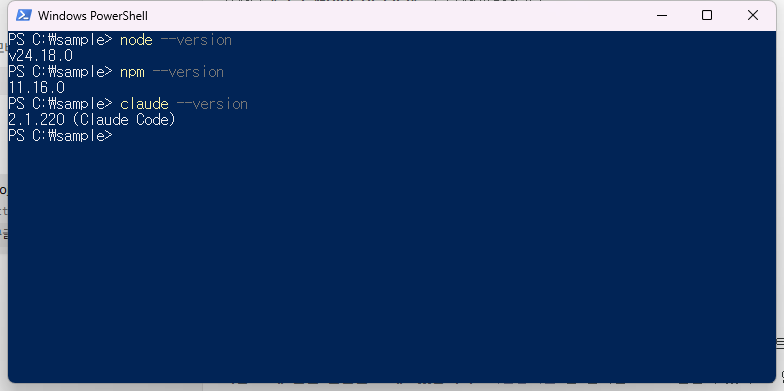
숫자는 다를 수 있습니다. 뭐라도 숫자가 나왔으면 된 겁니다.
이제 실행해 봅니다.
claude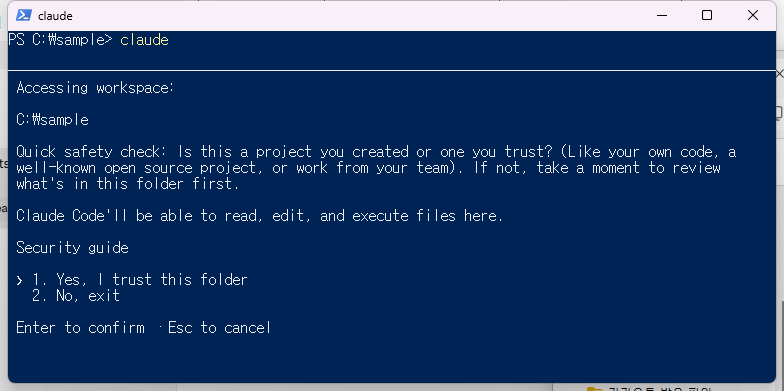
환영 인사 대신 이런 질문이 먼저 나옵니다. 이 폴더를 믿어도 되냐는 뜻이고, 클로드 코드가 이 폴더의 파일을 읽고 고쳐도 되는지 확인하는 절차입니다. 본인이 만든 폴더라면 1번을 고르고 엔터를 누르시면 됩니다.
그다음 로그인 화면이 뜹니다. 브라우저가 열리고, Claude 계정으로 로그인하면 터미널로 돌아옵니다. 한 번만 하면 다음부터는 묻지 않습니다.
여기까지 오셨으면 AI와 대화할 수 있는 창을 여신 겁니다.
막힐 때
실제로 자주 나오는 것들만 추렸습니다.
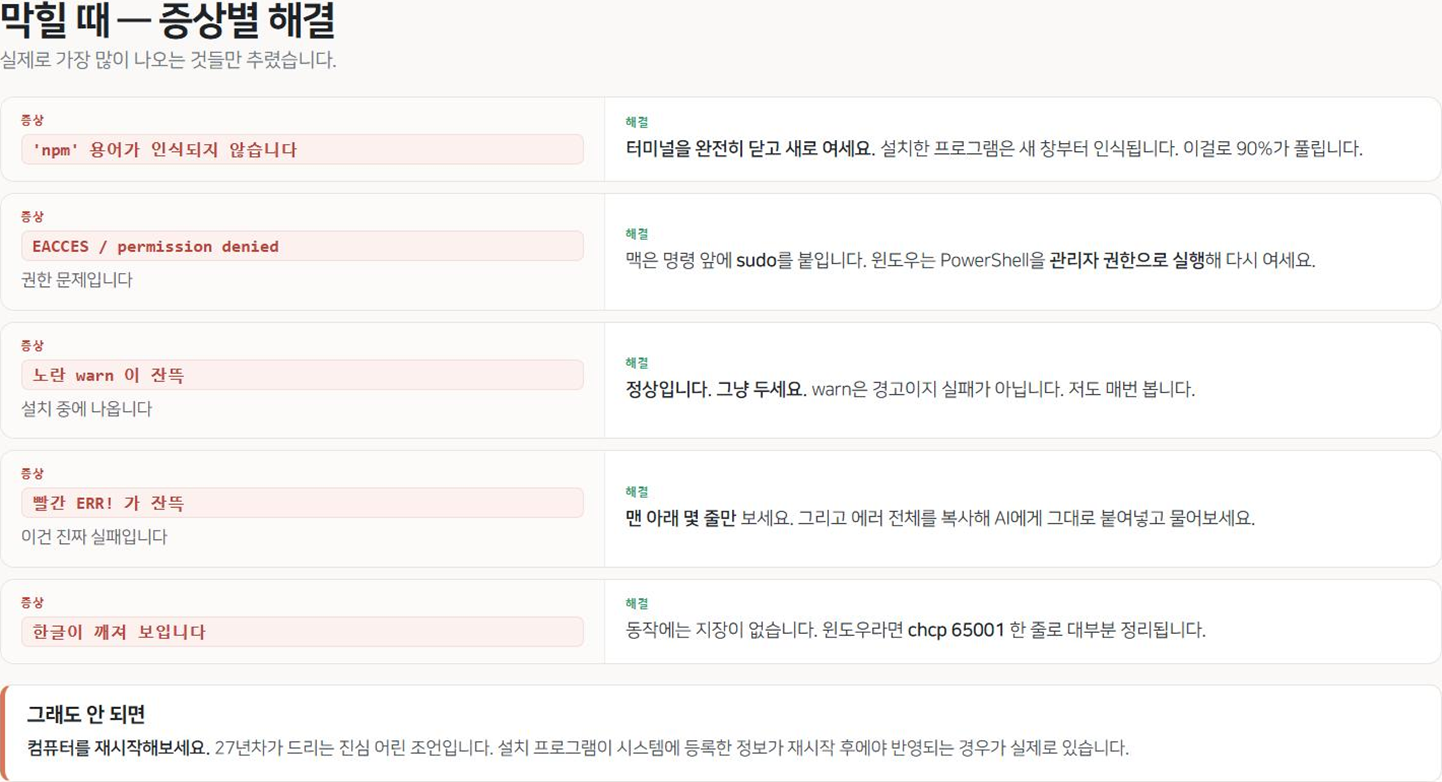
npm 용어가 인식되지 않습니다
Node.js가 안 깔렸거나, 깔고 나서 창을 다시 안 여신 경우입니다. 터미널을 완전히 닫고 새로 열어보세요. 이걸로 대부분 풀립니다.
EACCES 또는 permission denied
권한 문제입니다. 맥은 명령 앞에 sudo를 붙이면 비밀번호를 묻습니다. 화면에 아무것도 안 보여도 입력은 되고 있으니 그냥 치고 엔터를 누르시면 됩니다. 윈도우는 PowerShell을 닫고 시작 메뉴에서 오른쪽 클릭 후 관리자 권한으로 실행으로 다시 열어보세요.
빨간 ERR! 가 잔뜩 나옵니다
당황하지 마시고 맨 아래 몇 줄만 보시면 됩니다. 위쪽은 대부분 참고 정보입니다. 그리고 이럴 때 쓰라고 AI가 있습니다. 에러 전체를 복사해서 그대로 붙여넣고 물어보세요.
아래는 클로드 코드를 설치하다 나온 에러입니다. 무슨 뜻인지 초보자도 알아듣게 설명하고, 다음에 뭘 해야 하는지 한 단계씩 알려주세요.
(여기에 에러 전체를 붙여넣기)
에러 메시지를 부끄러워하실 이유는 없습니다. 저도 매일 봅니다.
한글이 깨져서 나옵니다
보기 불편할 뿐 동작에는 지장이 없습니다. 윈도우라면 아래 한 줄로 대부분 정리됩니다.
chcp 65001뭘 해도 안 될 때
컴퓨터를 재시작해보세요. 농담처럼 들리지만 진짜입니다. 설치 프로그램이 시스템에 등록한 정보가 재시작 후에야 반영되는 경우가 실제로 있습니다.
오늘 하신 일
세 줄을 치셨습니다.
node --version
npm install -g @anthropic-ai/claude-code
claude
이게 전부입니다. 이제 검은 화면이 조금은 편해지셨을 겁니다.
앞으로 다른 도구를 설치하실 때도 순서는 똑같습니다. 확인하고, 설치하고, 다시 확인합니다. 명령어 이름만 바뀝니다.
다음 글
클로드 코드 vs 코덱스 vs 제미나이 — 뭘 골라야 하나
도구를 깔았으니 왜 하필 이걸 깔았는지 이야기할 차례입니다. 셋 다 써본 입장에서 정직하게 비교해 보겠습니다.
연재 순서
처음부터 순서대로 따라오시면 됩니다. 앞 편을 안 읽으셨어도 각 글은 따로 읽을 수 있게 썼습니다.
- 1편 · 안 된다고 답해왔던 사람들이 이제 스스로 만듭니다
- 2편 · 바이브코딩이란 무엇인가 — 과장도 폄하도 빼고
- 3편 · 터미널이 무서운 분들께 — 검은 화면과 5분 만에 친해지기 (지금 보고 계신 글)
- 4편 · 클로드 코드 vs 코덱스 vs 제미나이 — 뭘 골라야 하나
- 5편 · 주부를 위한 첫 프로그램 — 영수증 정리기 만들기
- 6편 · 중학생도 만드는 웹페이지 — 30분 만에 인터넷에 공개하기
- 7편 · AI가 시키는 대로 다 했는데 안 될 때 — 에러 읽는 법
막히는 데가 생기면 카카오 오픈채팅에 화면을 그대로 캡처해서 올려주세요.